
目次
招待コードでユーザー登録
- 招待状が届いたら次はどうする?
- アプリをインストールしましょう
- 招待コードを入力しましょう
- ユーザー登録をしましょう
- メールアドレスの登録
- メールアドレス認証
- パスワードとお名前の登録
- ログインしましょう
NFCタグカードでユーザー登録
登録・ログインなどがうまくいかないときは?
裏技!アプリアイコンの隠し方
招待コードでユーザー登録 操作説明
招待状が届いたら次はどうする?
招待コードの付いた招待状が届いたら、または招待コードを教えてもらったら、ユーザー登録に進みましょう。おおまかに以下のステップでユーザー登録をします。
- 招待状が期限内であることを確認します
- 「きずなコネット」アプリをインストールします
- 招待コードを入力します
- 研究・規約をチェックして同意します
- メールアドレスを入力して認証メールを送信します
- メールの認証番号を入力してメールアドレスを認証します
- パスワード、お名前を入力してユーザー登録します
↓ 動画で確認したい方はこちらへ ↓
招待コードを入力するユーザー登録
この招待状には10日間の有効期限があります。もし有効期限が切れてしまった場合は再度「差出人」の方より招待状を発行してもらう必要があります。
アプリをインストールしましょう
iOS用
Android用
パソコン・ブラウザで使いたいかたはこちらへアクセス
https://kizuna-con.net/login/
招待コードを入力しましょう
アプリを開くとログイン画面が出てきます。
上部の「はじめての方(新規登録)」をクリックします。
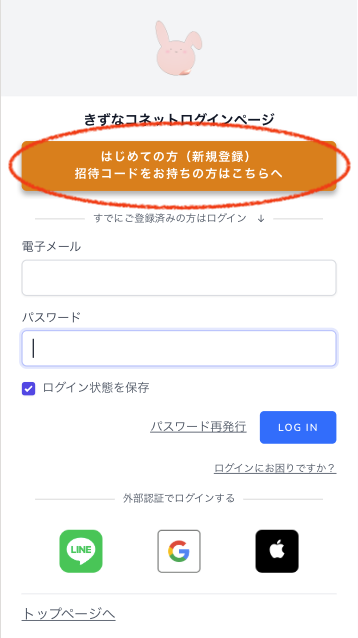
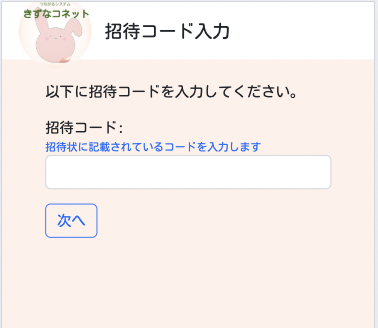
招待状に記載されているアルファベットと数字でできた招待コードを入力し「次へ」をクリックします。
メールやLINEで受け取った方はコピー&ペーストをすると、文字の間違いを防ぐことができておすすめです。
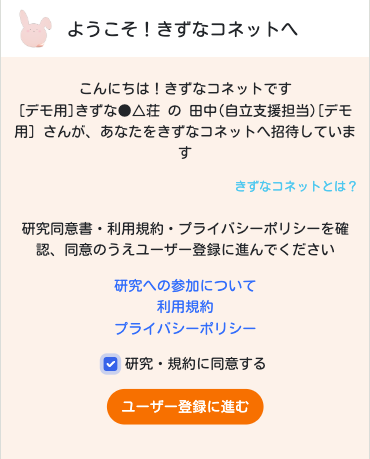
「研究への参加について」「利用規約」「プライバシーポリシー」をそれぞれ確認していただき、同意していただける場合は「研究・規約に同意する」にチェックを入れて「ユーザー登録に進む」ボタンを押して進めます。
ユーザー登録をしましょう
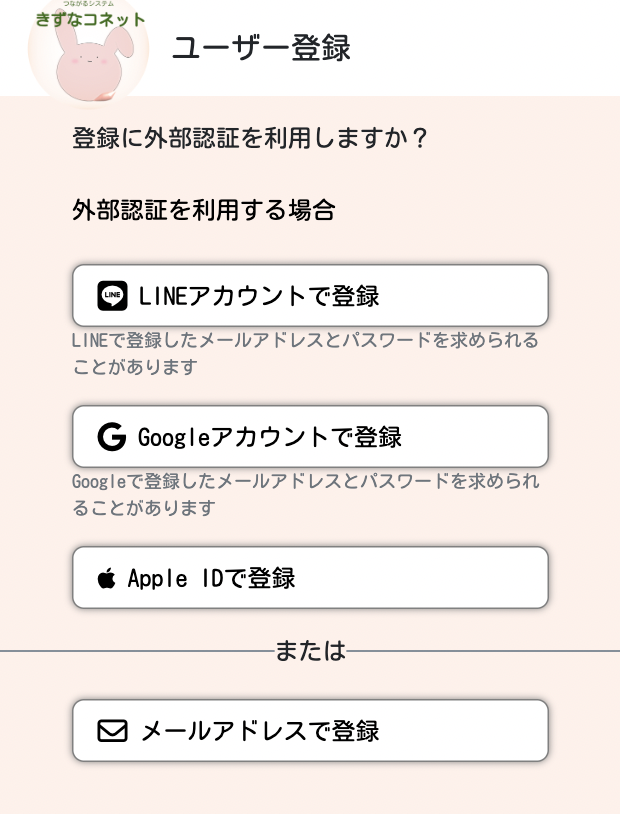
登録方法を選択できます。
- LINE
- Apple ID
- メールアドレス
外部認証(上記3つ)を利用すると、次回のログイン時よりメールアドレスやパスワードの入力を省くことができてログインが簡単になります。
LINEやGoogleで登録する場合は、そのメールアドレスやパスワードを入力する必要がある場合があります。もし、外部認証で登録がうまくいかない場合は「メールアドレスを使って登録」をお試しください。
各画面の手順に沿って登録してください。
メールアドレスの登録
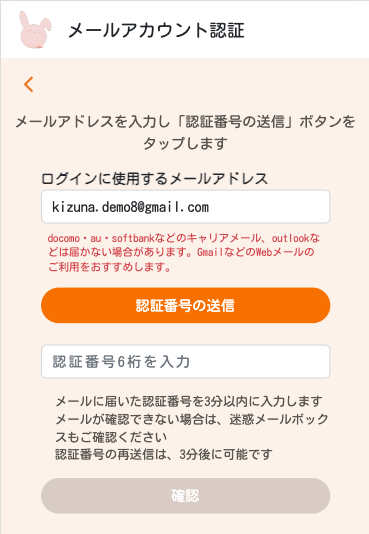
ログインに使用するメールアドレス:
認証番号がメールで届きますので、必ず受け取ることのできるメールアドレスを入力しましょう。
受信ドメイン指定をしている場合は、@kizuna-con.netからのメールが届くように設定をしてください。
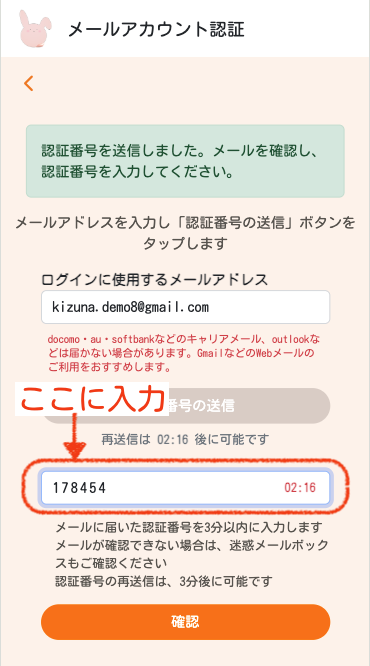
メールアドレスを入力したら「認証番号の送信」ボタンをタップします。
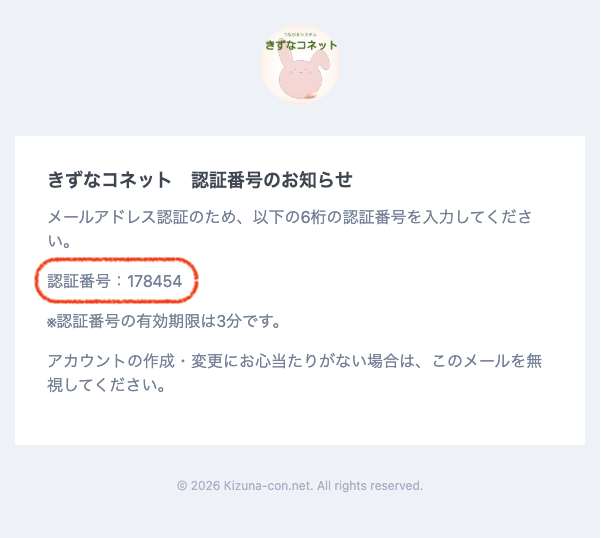
すぐに入力したメールアドレスのメール受信ボックスをチェックしてください。きずなコネット([email protected])から「きずなコネット 認証番号のお知らせ」というメールが届いています。
⚠️メールが届かないとき
- 迷惑メールボックスに入っている
- メールアドレスを間違えている
- キャリアメール(docomo、au、softbankなど)、outlookは届かないことがあります。別のメールアドレスでお試しください。
アドレスを修正する場合や別のメールアドレスに変更する場合は、修正した後にもう一度「認証番号の送信」ボタンをタップしてください。
メールアドレス認証しましょう
メールに表示されている6桁の数字の認証番号を確認します。
3分以内に認証番号を入力し、確認ボタンをタップします。
これでメールアドレス認証が完了です。
もし3分を過ぎてしまった場合は「認証番号の送信」ボタンを押してもう一度新たな認証番号を取得してください。
パスワードとお名前の登録
パスワードとお名前を登録します。
パスワード:
半角英数 8文字以上 のうち
大文字 1文字以上
数字 1文字以上
を使って作成します。
パスワードは確認のため2回入力してください。
お名前:
チャットなどでグループの皆さんに公開されるお名前です。ニックネームでも良いです。入力したお名前がすでに使われている場合は、他のお名前を登録してください。
「登録」ボタンを押します。
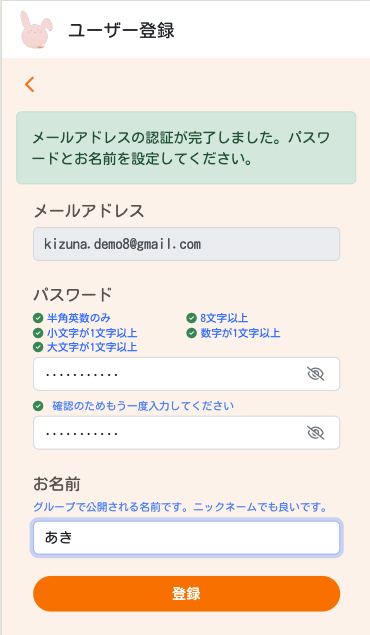
これでユーザー登録は完了です。
ログインしましょう
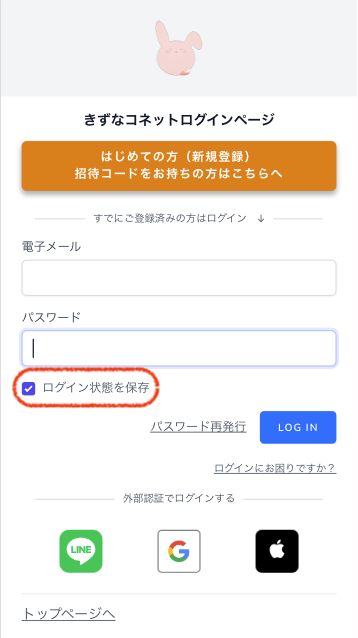
ユーザー登録後は自動的にログインされています。もしログアウトして終了したときは、もう一度アプリを開いてログインしましょう。
先程ユーザー登録で選択した登録方法(LINE、Google、AppleID、メールアドレス)でログインします。
「ログイン状態を保存」にチェックを入れておくと、アプリを閉じても長期間ログイン状態を保ちます。
NFCタグカードでユーザー登録 操作説明
NFCタグカードって何?
NFCタグとは、近づけるだけで通信できる小さなICチップ付きタグのことです。
きずなコネットでは、クレジットカードサイズのNFCタグを使用しています。きずなコネットに新規登録したい方にスマホでこのカードをタッチしてもらうとスマホ内で招待状が発行され、ユーザー登録ができるようになります。
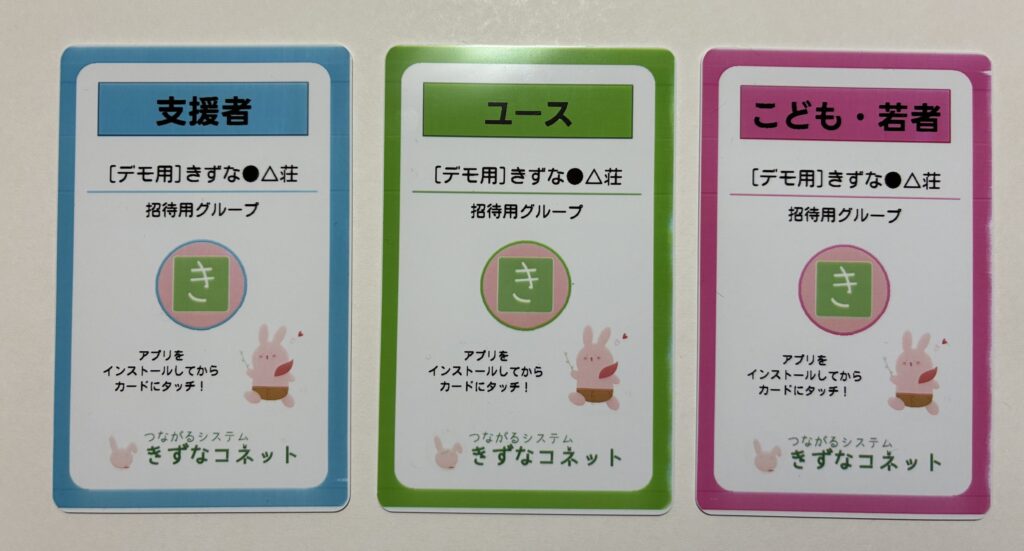
これは直接”会える”方にユーザー登録していただく時に便利に使えます。直接会えない方にユーザー登録していただく時の手順は、「操作マニュアル 支援者編」の「きずなコネットに招待しましょう」をご覧ください。
NFCタグカードを使ってユーザー登録しましょう
次の条件の方に使っていただける登録方法です
- NFCタグカードを持っている支援者に会える
- まだ一度もきずなコネットを利用したことがない
- NFC対応のスマートフォンできずなコネットを利用する予定
登録の手順
↓ 動画で確認したい方はこちらへ ↓
NFCタグカードを利用したユーザー登録
- アプリストアより「きずなコネット」で検索、またはNFCカードの裏面にあるQRコードを読み取ってきずなコネットアプリをインストールします
- まだアプリは開かずに、ホーム画面へ戻ります
- 登録したい権限(支援者、ユース、こども・若者のいずれか)のNFCタグカードをタッチします
- 「”きずなコネット”NFCタグ きずなコネットで開く」の通知が届きますので、その通知をタップします(ここできずなコネットアプリが自動的に立ち上がります)
- 通知を「許可」に設定します(チャットなどの通知が届くようになります)
- 招待状が表示されるので、規約を確認の上同意にチェックをし「登録にすすむ」ボタンをタップします
- メールアドレス、パスワード、お名前(本名である必要はありません)を入力します
- メールアドレスには認証メールが届くため、受信したメールを開くことのできるアドレスを登録してください
- パスワードは、次の条件で設定してください
- 半角英数字
- 8文字以上
- 小文字、大文字、数字がそれぞれ1文字以上
- 「登録」をタップします
- 入力したメールアドレス宛に認証メールが届くので、メール内にある「メールアドレスを確認する」というボタンをタップします
- 登録完了!
- チュートリアル表示後に、登録したチームのチャット一覧画面が開きます
他のチームにNFCタグカードを使って参加しましょう
次の条件の方に使っていただける登録方法です
- 参加したいチームのNFCタグカードを持っている支援者に会える
- すでにきずなコネットのアカウントを持っていて別のチームに参加している
- NFC対応のスマートフォンできずなコネットを利用している
参加の手順
↓ 動画で確認したい方はこちらへ ↓
他チームのユーザーを追加する方法
- きずなコネットアプリがすでにインストールされていること、別のチームにすでに参加していることを確認します
- 新たに参加したいチームのNFCタグカードをタッチします
- 「”きずなコネット”NFCタグ きずなコネットで開く」の通知が届きますので、その通知をタップします(招待状、規約に同意画面が表示されます)
- 招待状が表示されるので、「チームに参加する」ボタンをタップします
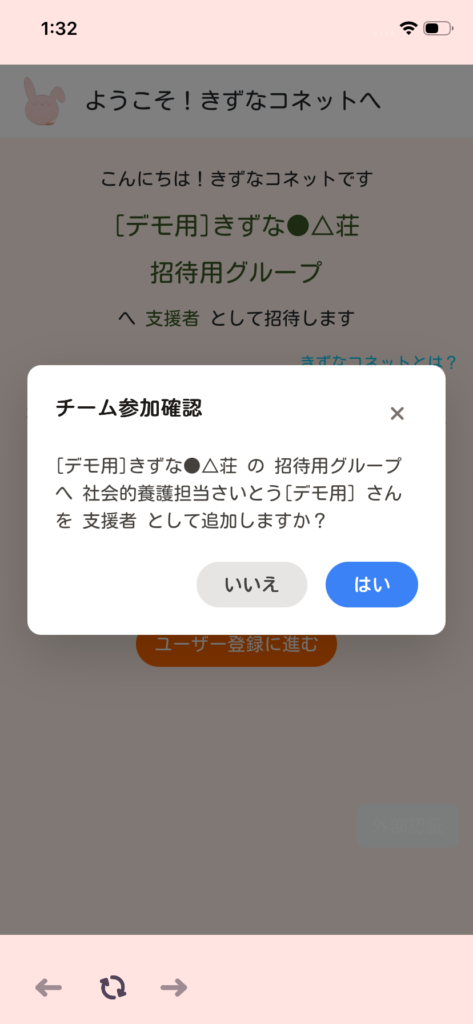
- チーム参加確認のメッセージが表示されるので、「はい」をタップします
- これで完了です。チャット一覧画面にチームが追加されたことをご確認ください。
取扱のご注意
NFCタグカードをお持ちのマネージャー、支援者様へ
NFCタグカードはチーム(施設など)のチャットグループに無関係のユーザーが侵入することを防ぐための大切な「招待状発行」の役割をするものです。
紛失した場合は、不審なユーザーがチームに入り込んでしまうことも考えられます。早急にきずなコネット本部にご連絡ください。カードの招待状発行機能を止めさせていただきます。
また、保管場所につきましては、このカードの特性をよく理解した上で適切な場所に保管されますようお願い申し上げます。
遠方にいる方を招待するためにカードを郵送するなどの行為も絶対におやめいただきますようお願い申し上げます。
登録・ログインなどがうまくいかないときは?
ログイン方法を忘れてしまった
メールアドレスを忘れてしまった
もう一度支援者のかたに招待状を発行していただき、アカウント登録からやり直すことをお勧めします。「すでに使われているメールアドレスです」といったメッセージが出た場合は、きっとそのアドレスで登録されているはずです。アカウント登録を中断してログイン画面に戻り、パスワード再設定を行なってログインしてください。
パスワードを忘れてしまった
パスワードの再発行ができます。ログイン画面の「パスワード再発行」をタップします。
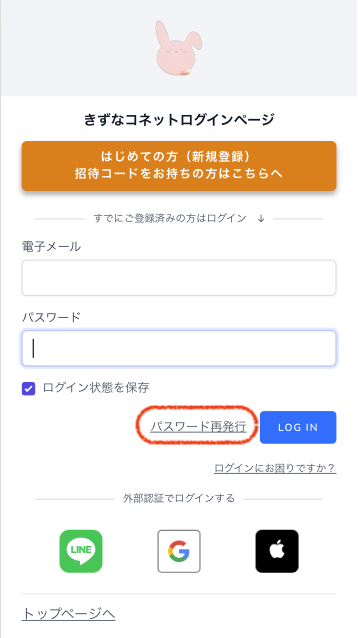
メールアドレスを入力し、「認証番号の送信」ボタンをタップすると、パスワード再設定用のメールが入力したアドレス宛に届きます。
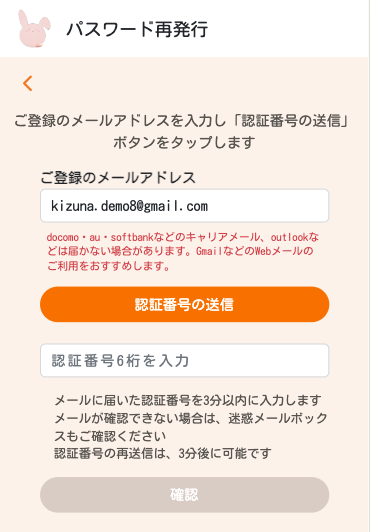
メールに記載されている認証番号を入力し確認ボタンをタップします。
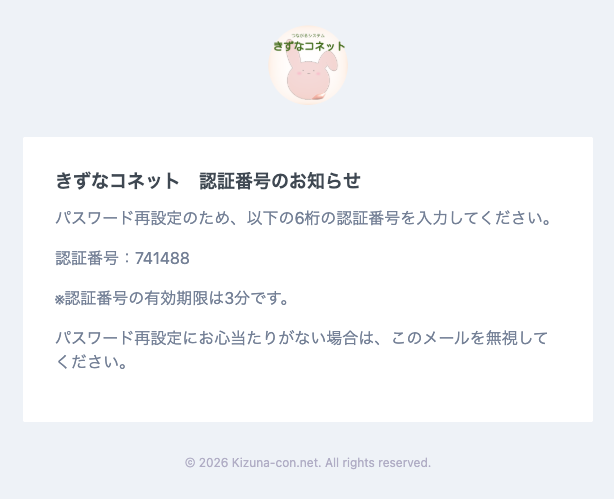
パスワードを再設定します。

メール認証のメールが届かない
エラーが出ていて困ってしまった
ご迷惑・ご不便をお掛けして申し訳ございません。
エラーのスクリーンショットを撮ってメールに添付してご連絡いただけますと幸いです。
問い合わせ先:[email protected]
きずなコネットスタッフに問い合わせたい
システム側に不具合が出ている可能性もあります。
恐れ入りますが、問い合わせフォームまたはメールでお問い合わせください。
問い合わせ先:[email protected]
裏技!アプリアイコンの隠し方
ユーザーさんの中にはきずなコネットを使っていることを人に知られたくないという方もいらっしゃると思います。そんな時には、アプリのアイコンをホーム画面から隠す方法があります。いろんな方法がありますので、ぜひ動画を見てご自身にあったやり方を見つけてください。