目次
- プロフィールを完成させましょう
- チャット一覧画面の機能を理解しましょう
- チャットをしましょう
- 通知をOFFにしたい、ONにしたい
- チームメンバー設定の使い方
- 情報蔵とは?
- 生活健康チェックをやってみましょう
- お知らせ
プロフィールを完成させましょう
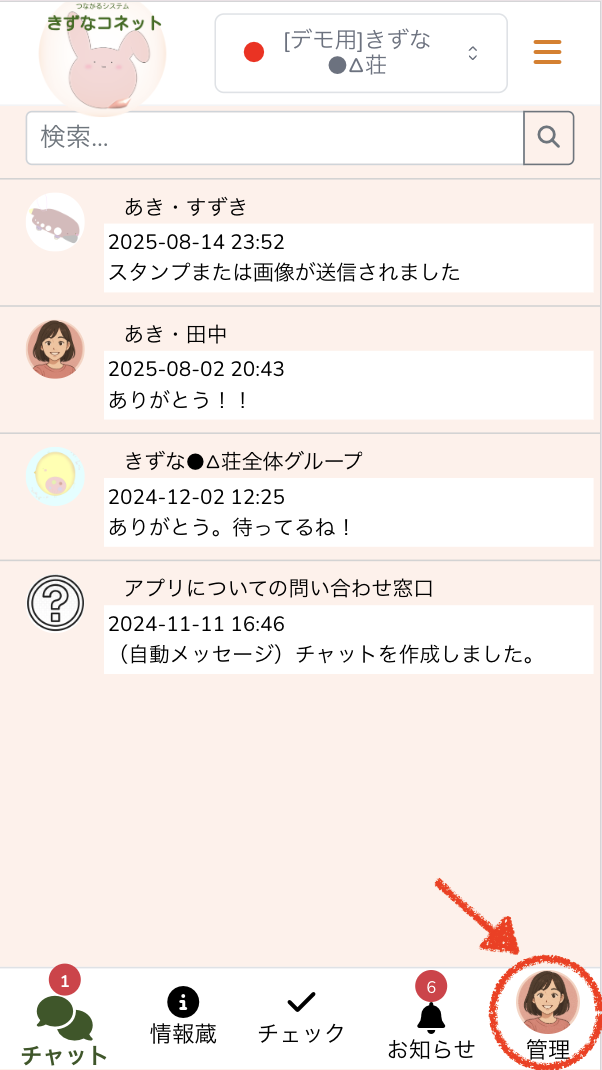
右下の「管理」(ユーザーアイコン)を押すとメニューが開きます。
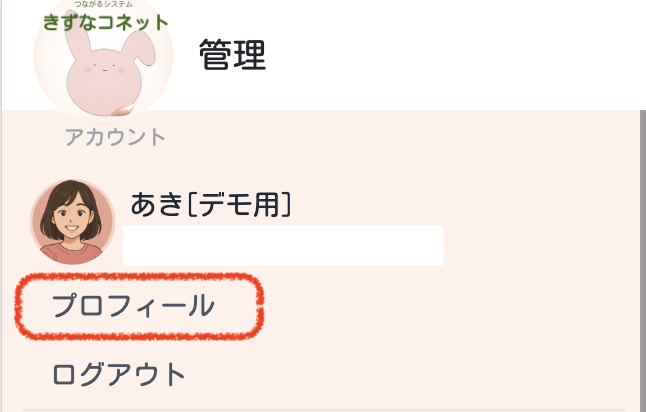
「プロフィール」を押すとプロフィール編集画面が開きます。
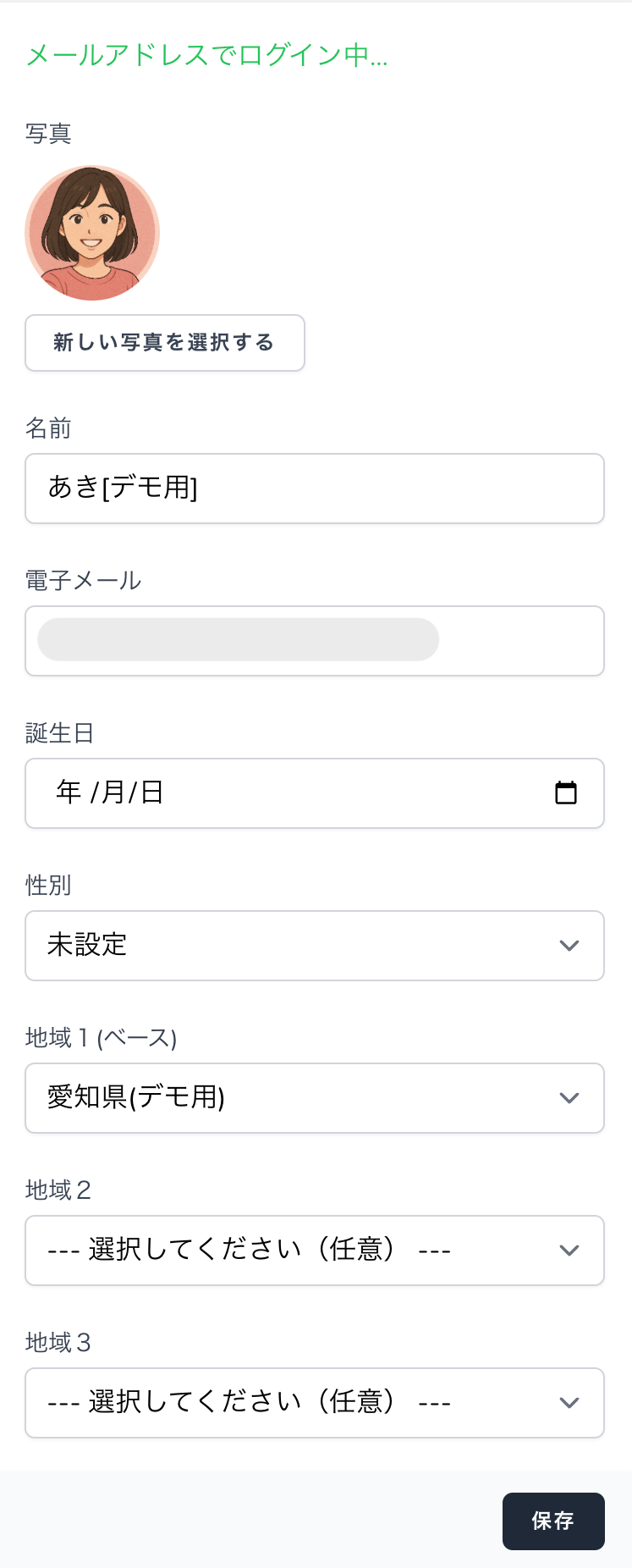
まずは、アイコンとなる写真を設定しましょう。
名前を変更したい場合はここで変更できます。
「地域1」には招待されたチーム(施設)の地域が設定されています。そのほかの地域の情報を受信したい場合は「地域2・3」に登録することができます。(任意)
すべての項目が入力できましたら「保存」ボタンを押します。
チャットグループ一覧画面に戻るには、左上のともうさロゴマークを押します。
チャット一覧画面の機能を理解しましょう
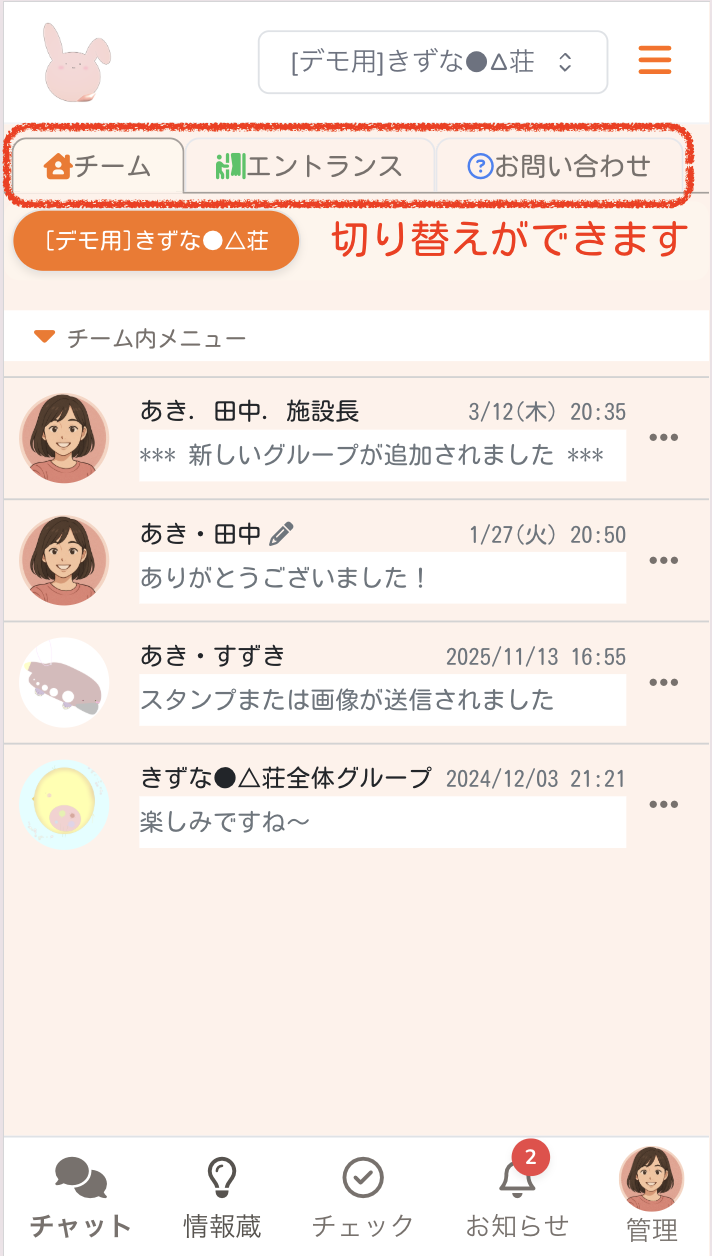
チーム切り替えタブには3種類あります。
- チーム(施設など)
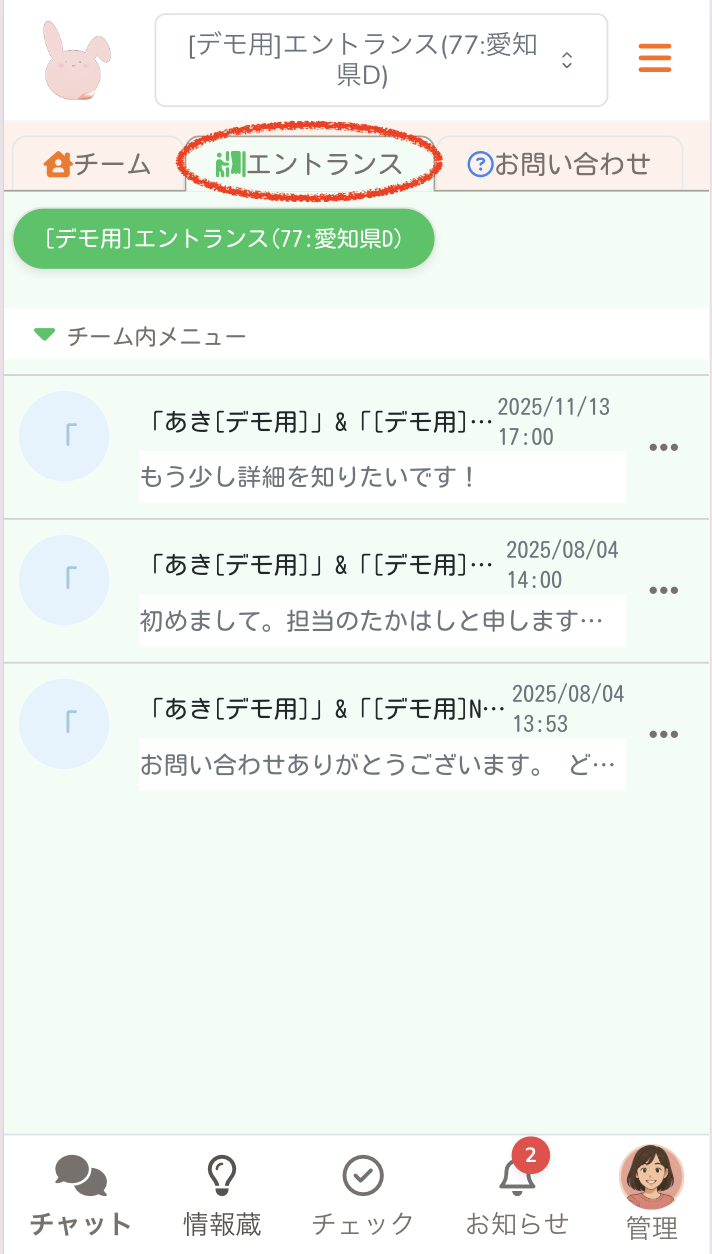
- エントランス(地域の社会資源)
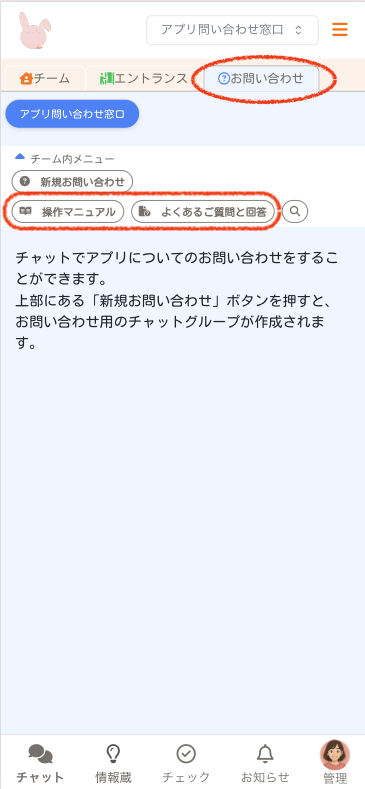
- お問い合わせ窓口
画像は「チーム」が選択されている状態です。ユーザーが所属する施設などのチャットグループがここに表示されています。
次はエントランスです。登録する地域の社会資源より「お知らせ」が届きます。その中で「問い合わせる」「参加する」などのボタンを押すとこの画面にそのお知らせの担当者と直接つながるチャットグループが自動生成されます。
最後にお問い合わせです。この画面では、アプリの使い方がわからない、こういう場合はどうしたらいいの?など、アプリについての疑問点をきずなコネットスタッフに直接チャットすることができます。チーム内メニューの中にある「新規お問い合わせ」ボタンをタップすると、スタッフとつながるチャットグループが自動生成されます。
また、「操作マニュアル」「よくあるご質問と回答」へのリンクもあります。こちらもご参考にしてください。
チャットをしましょう
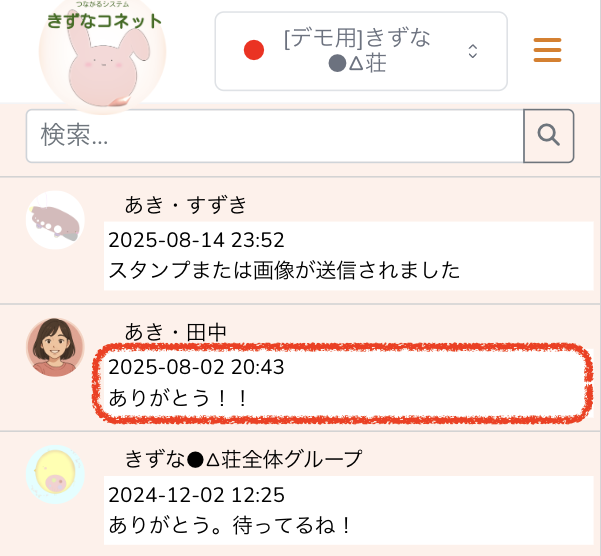
赤い枠の中を押すとチャット画面が開きます。
①戻るボタン
チャット一覧画面に戻りたい時はこの中の矢印を押します。
②グループ名とメンバー
ここを押すとこのグループに参加しているすべてのユーザー名が見れます。
③メッセージ削除(非表示)ボタン
メッセージを削除したい時に押します。基本的には自分のメッセージしか削除できませんが、支援者は他のユーザーのメッセージも削除することができます。
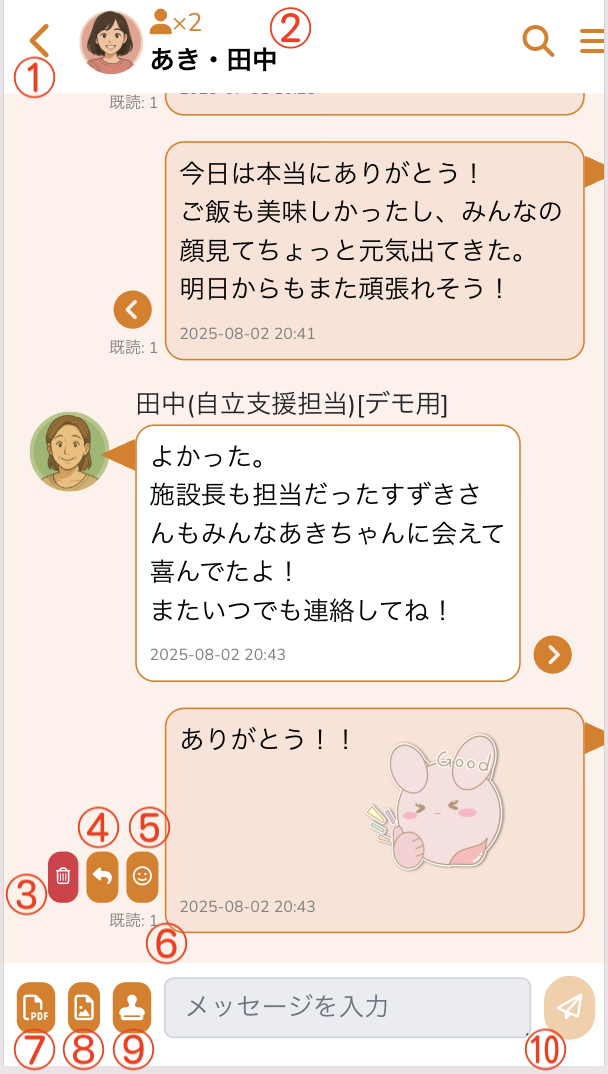
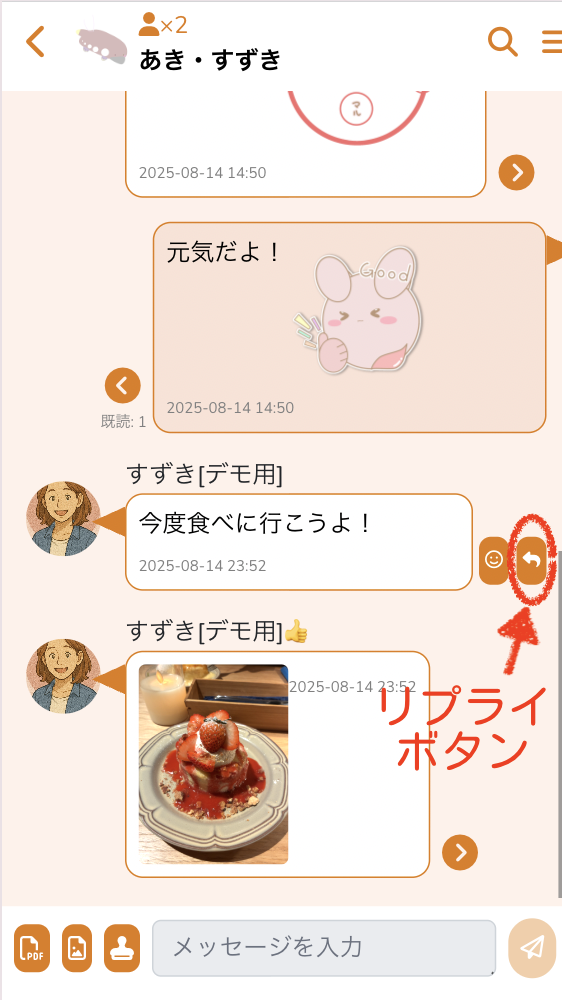
④リプライボタン
届いたメッセージ対して返信したいときに使用します。
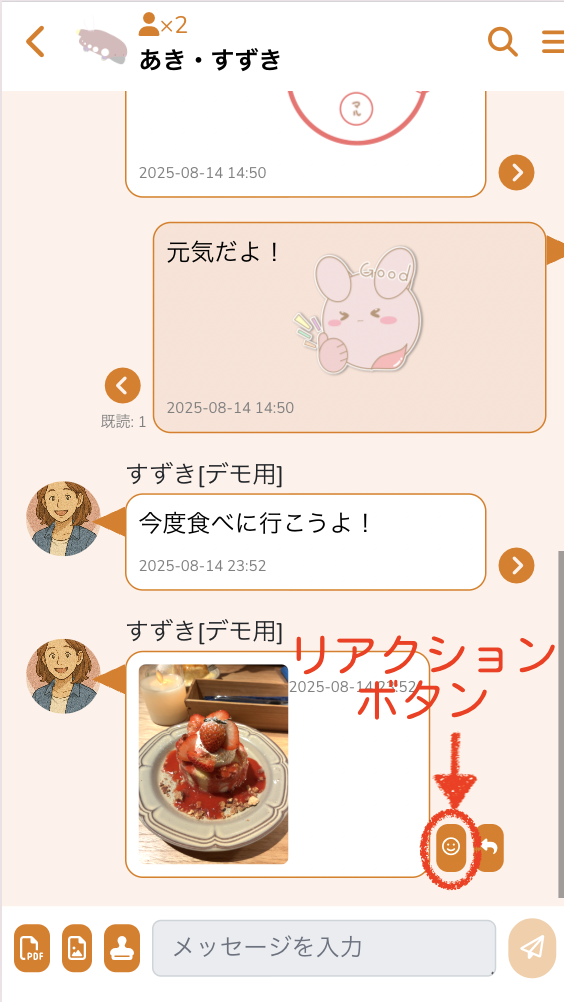
⑤リアクションボタン
メッセージに対してリアクションマークを送信します。
⑥既読マーク
タップすると(カーソルを合わせると)誰が既読したのかを見ることができます。
⑦PDF送信ボタン
PDFファイルを送りたい時はここからファイルを選択して送信します。
⑧画像・動画ファイル選択ボタン
PNG、JPEGなどの画像ファイルや、MP4、MOVなどの動画ファイルを選択し、添付します。複数選択も可能です。
⑨スタンプ選択ボタン
スタンプを送りたい時はここを押します。
ここにメッセージを書きます。
⑩送信ボタン
画像、動画、スタンプ、テキストメッセージを送信します。
メッセージを送りましょう
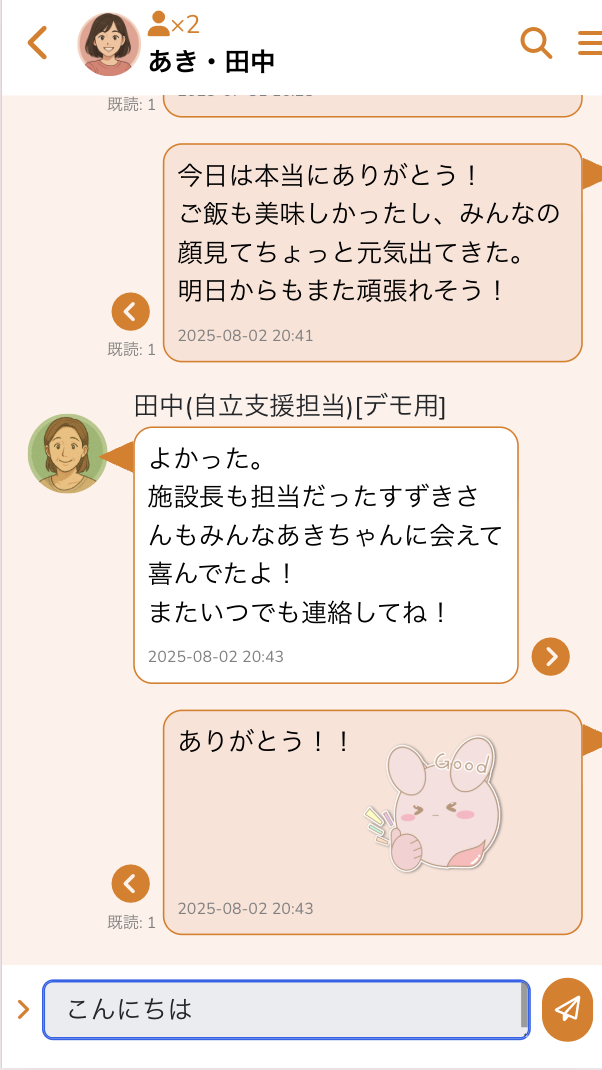
メッセージを入力します。改行をすることもできます。
メッセージが入力できたら右の送信ボタンを押します。
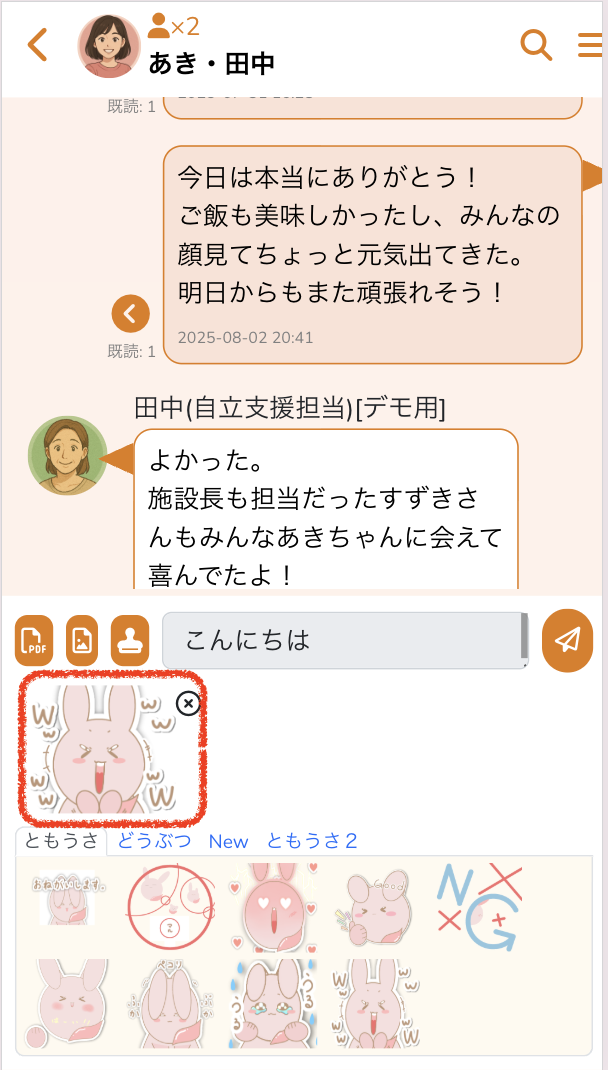
スタンプを送りましょう
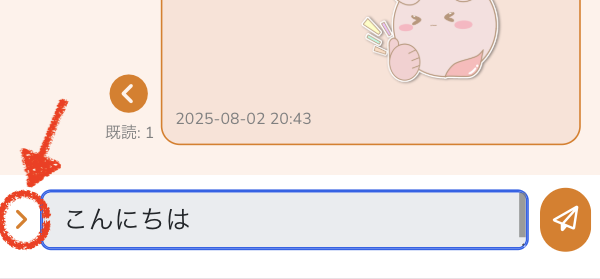
>ボタンを押すとスタンプボタンが表示されます。
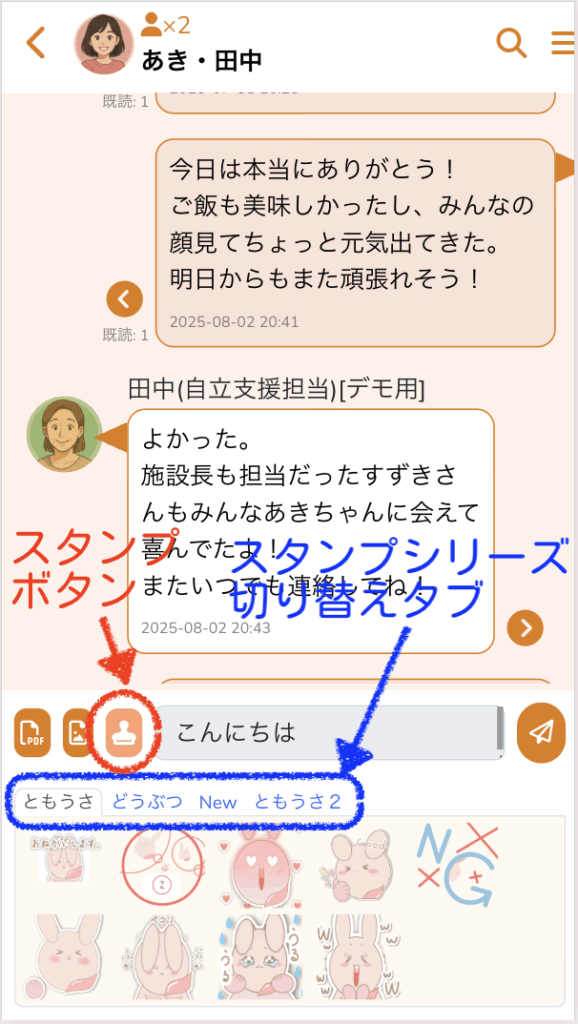
スタンプボタンを押すと、すぐ下にスタンプの一覧が表示されます。
スタンプシリーズ切替タブでスタンプのシリーズを選びます。
送りたいスタンプを押します。
スタンプがプレビュー表示されます。
送信ボタンを押すとスタンプが送れます。(入力したメッセージも一緒に送ることができます。)
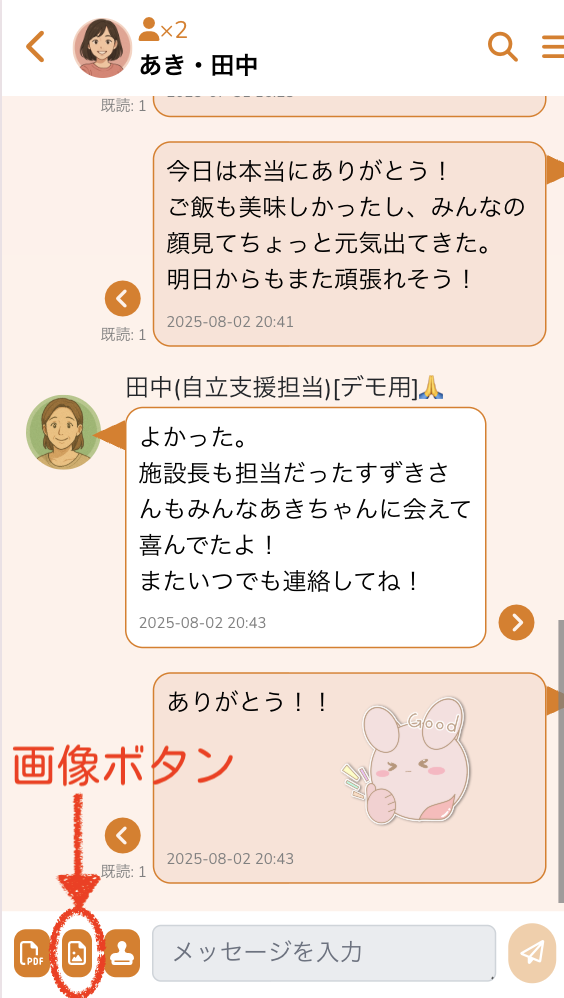
画像・動画ファイルを送りましょう
画像ボタンを押し、送りたい画像・動画ファイルを選択します。
jpeg、png、jpg、gif、mp4、mov、avi、wmv、flv、webm、mkvを送ることができます。
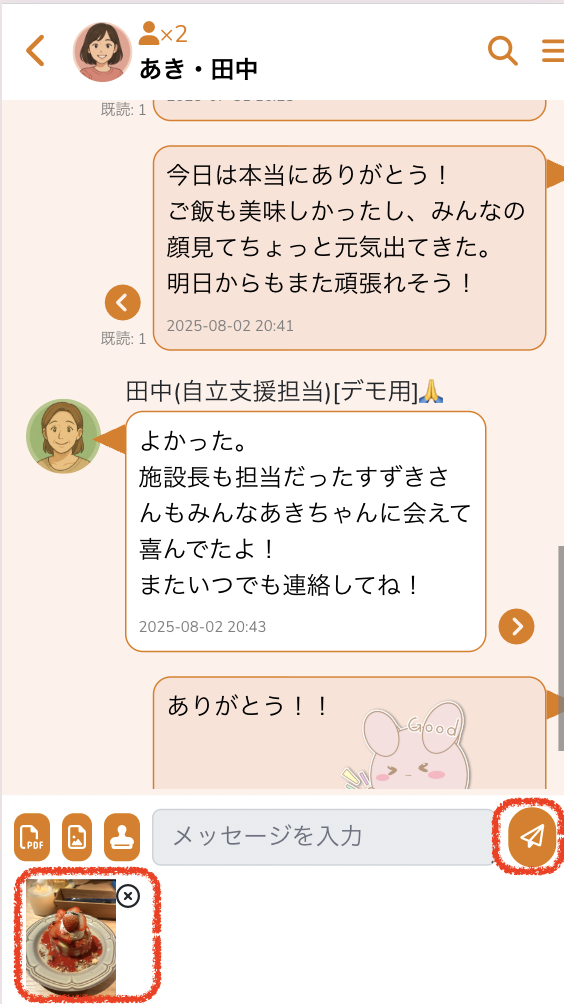
画像がプレビュー表示されます。
送信ボタンを押すと画像が送信されます。
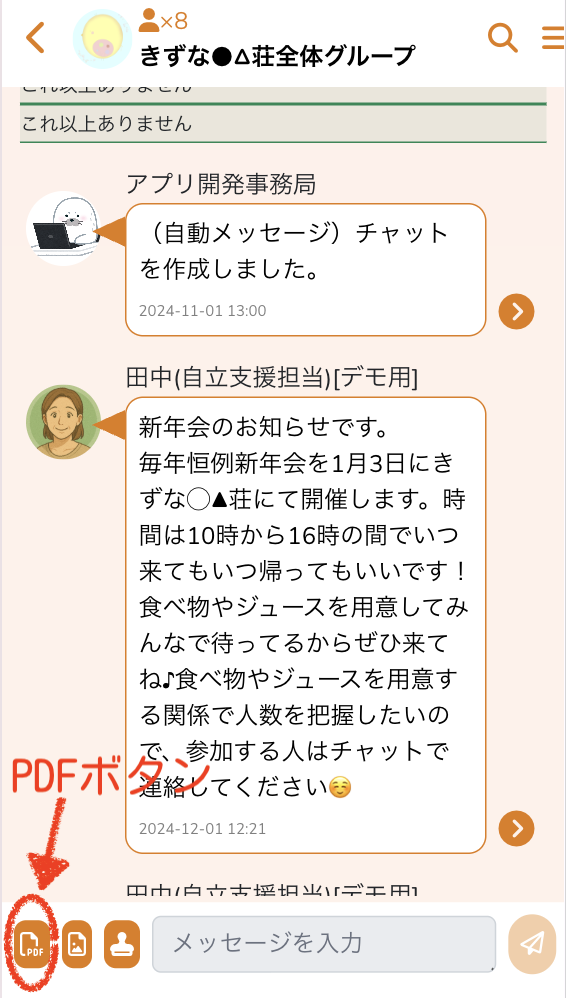
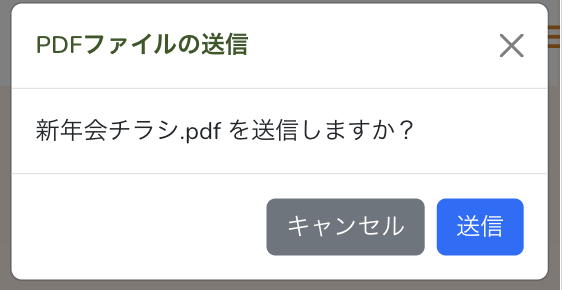
PDFファイルを送りましょう
PDFボタンを押し、送りたいPDFファイルを選択します。
確認メッセージが出てきます。
送信ボタンを押すとPDFファイルが送信されます。
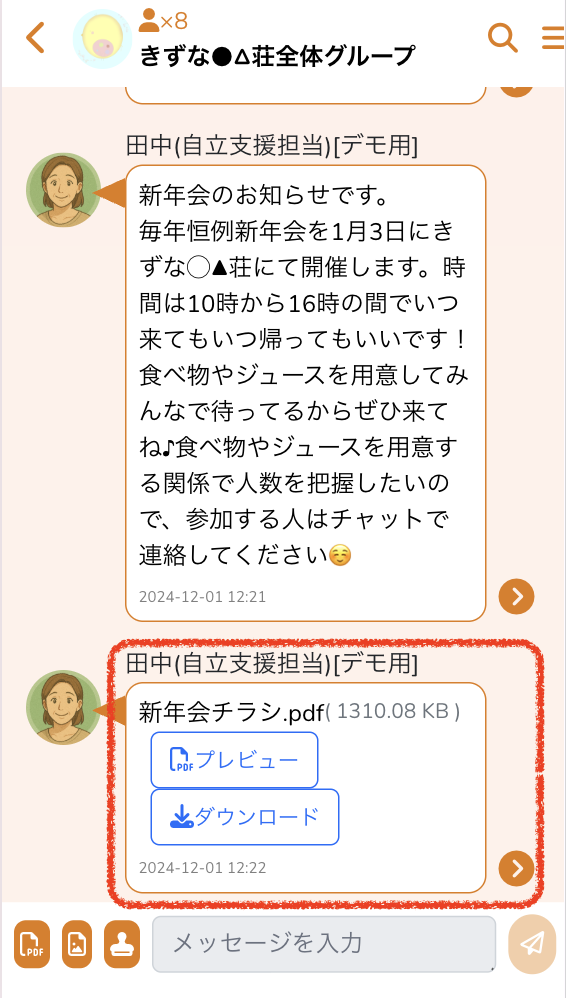
プレビューボタンを押すと、PDFファイルを開くことができます。
ダウンロードボタンを押すと、PDFファイルを保存することができます。
お使いの端末、環境によって動きが異なることがあります。
リアクションをしましょう
メッセージにはリアクションボタンが付いています。>ボタンを押すとリアクションボタンが表示されます。そのメッセージに対してリアクションを送ることができます。
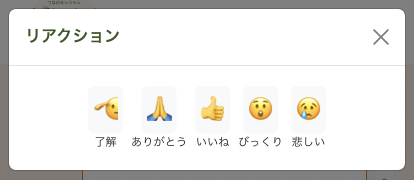
「了解」「ありがとう」「いいね」「びっくり」「悲しい」の5種類のリアクションができます。
絵文字を押すとリアクションが送れます。
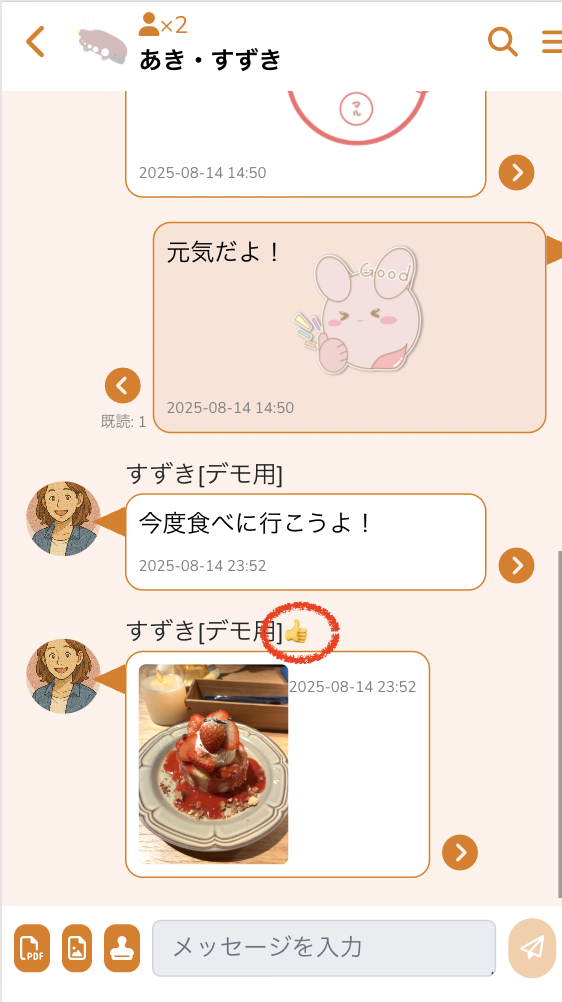
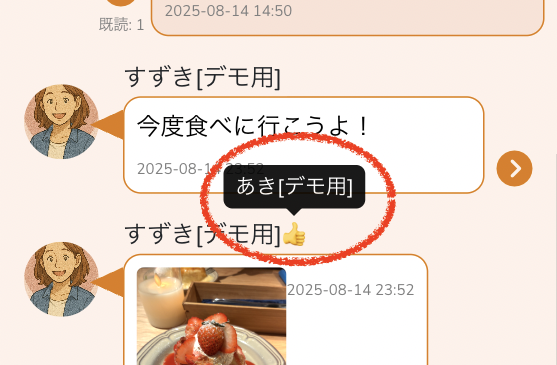
リアクションボタンの横に表示される絵文字にカーソルを合わせるまたはクリックすると、リアクションしたユーザーの名前が表示されます。
リプライしましょう
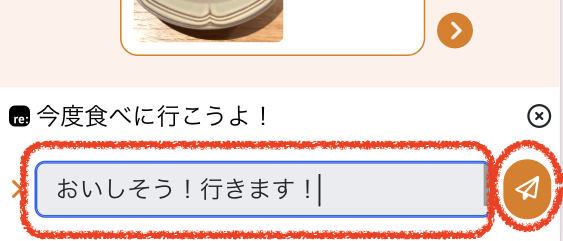
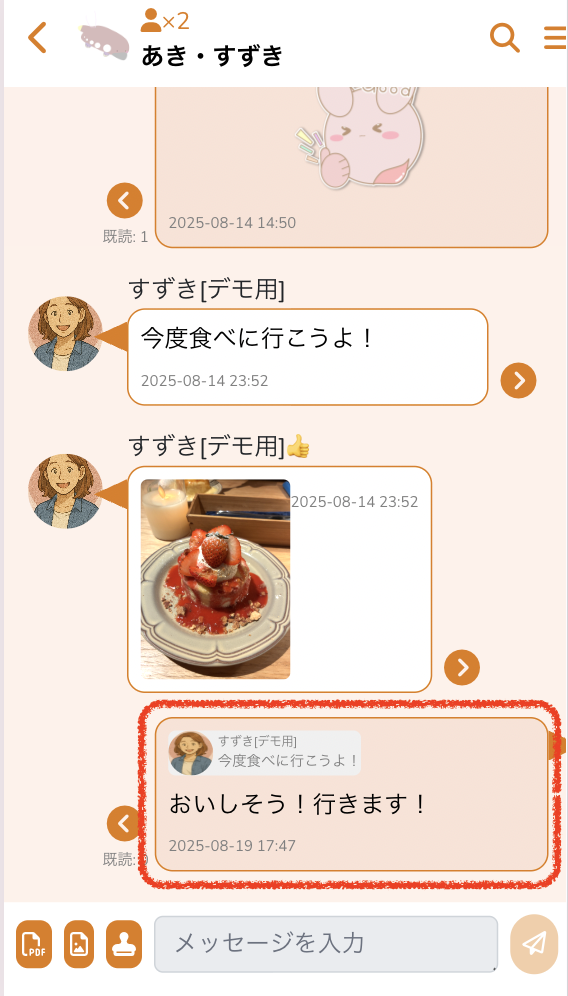
メッセージに対してリプライ(返信)することができます。
リプライ元のメッセージが表示されます。
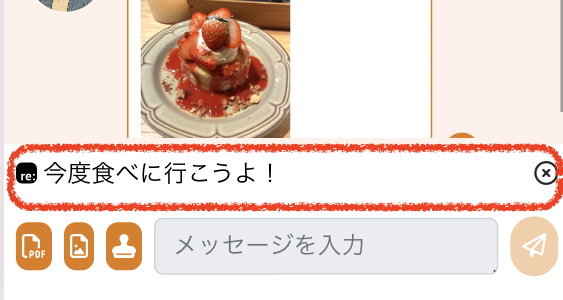
メッセージを書いて送信します。
メッセージを削除しましょう
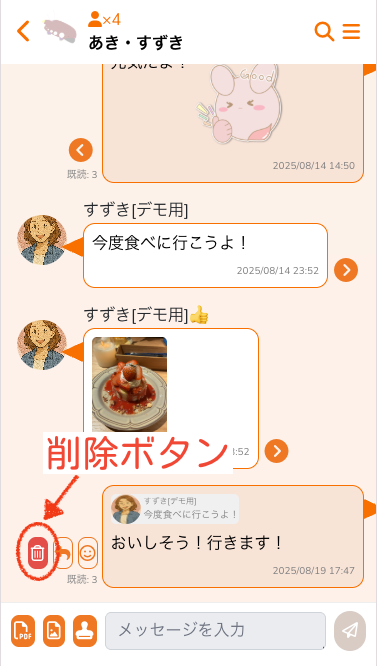
自分が送信したメッセージは削除(非表示に)することができます。
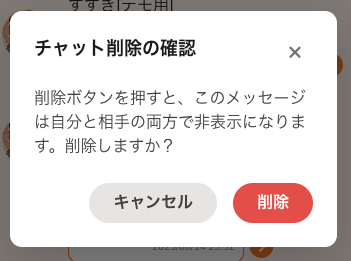
確認メッセージが出ます。
「削除」を押すとメッセージが非表示になります。
通知をOFFにしたい、ONにしたい
チャットグループごとに通知をON、OFFに切り替える設定ができます。
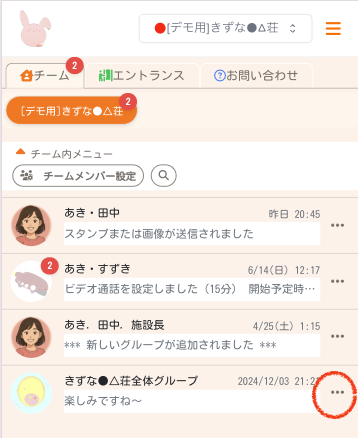
通知をOFF(またはON)にしたいチャットグループの3点メニューをタップします。
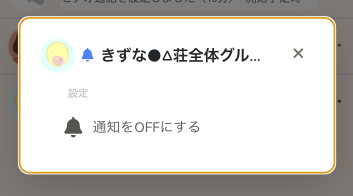
通知をOFF(またはON)にする、をタップします。
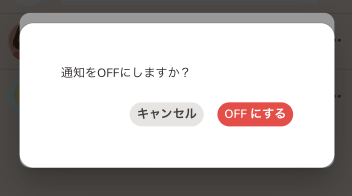
OFF(またはON)にする、をタップして完了です。
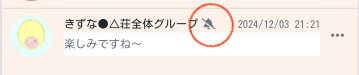
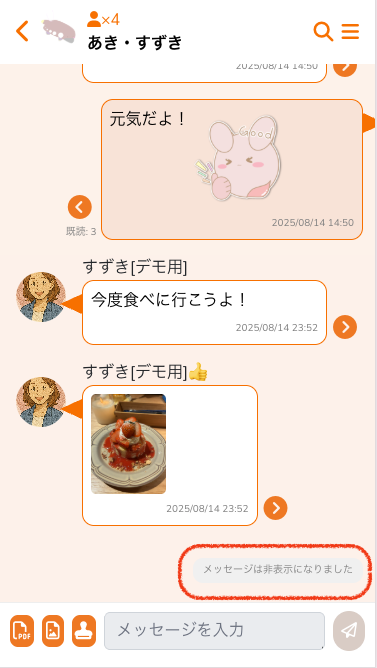
通知がOFFになっているグループにはこのようなマークが表示されます。
きずなコネットのすべての通知をOFFにしたい場合は、端末の設定の「通知」をオフにしてください。
チームメンバー設定の使い方
チーム内メンバーの確認
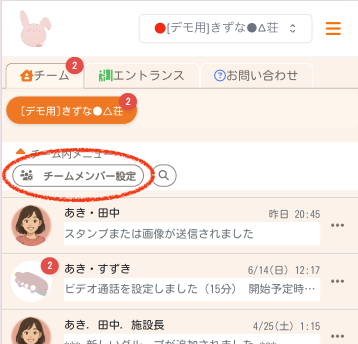
チャット一覧のチーム内メニューにある「チームメンバー設定」ボタンをタップします。
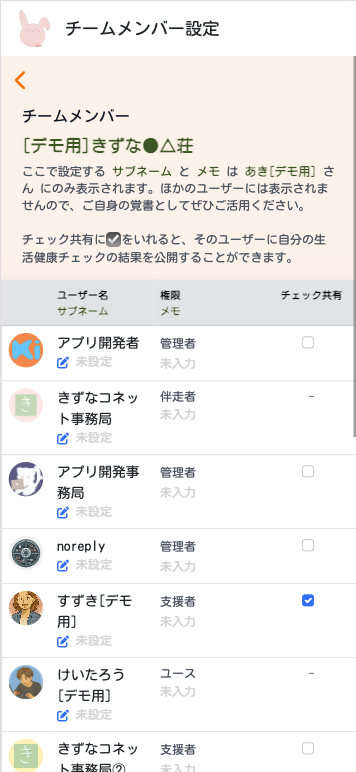
チームメンバー設定画面が開きます。
この画面は、チームに所属するすべてのユーザーが表示されています。
権限、サブネーム、メモ、チェック共有を確認することができます。
ユーザーのサブネームとメモの設定方法
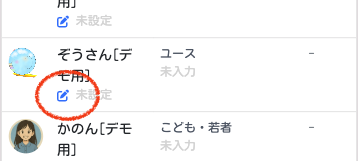
サブネーム、メモを設定したいユーザー名の下にあるペンのマークをタップします。
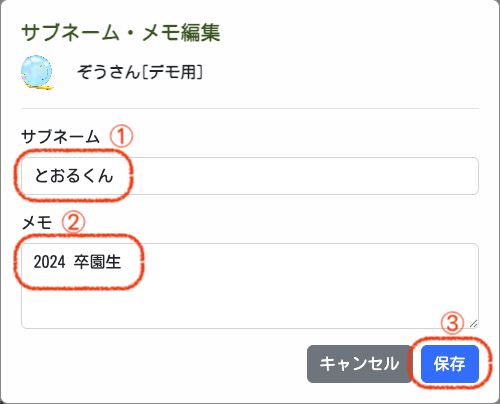
このような画面が開きます。
①サブネーム
ご自身の覚えやすい名前を登録します。
②メモ
必要に応じてメモを残すことができます。
③保存
最後に忘れずに保存ボタンをタップしましょう。
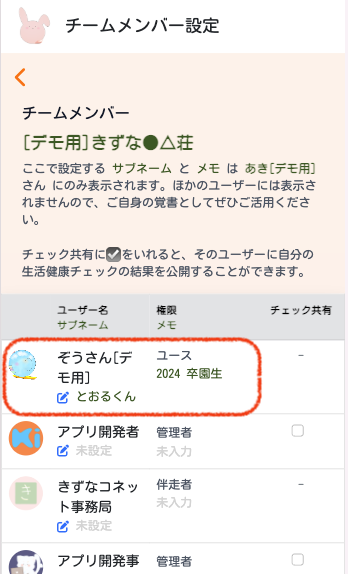
このように反映されます。
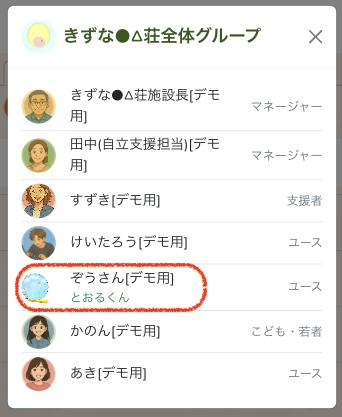
グループメンバーの一覧にも表示されています。
サブネームとメモは記入したご本人にのみ表示されていて、相手や他のユーザーには見えません。ご自身の覚書としてご利用ください。
また、同一ユーザーでも、別のチームでは反映されておりません。それぞれのチームで呼称や肩書きが違う場合に対応できるようにしております。
生活健康チェックの共有設定
生活健康チェックの結果を共有したい支援者をここで設定することができます。
支援者以上の権限を持つユーザーにはチェックを入れることができます。
チェックを付けると、共有相手に「〇〇さんが生活健康チェックの共有を許可しました。」というプッシュ通知が送られます。
情報蔵とは?
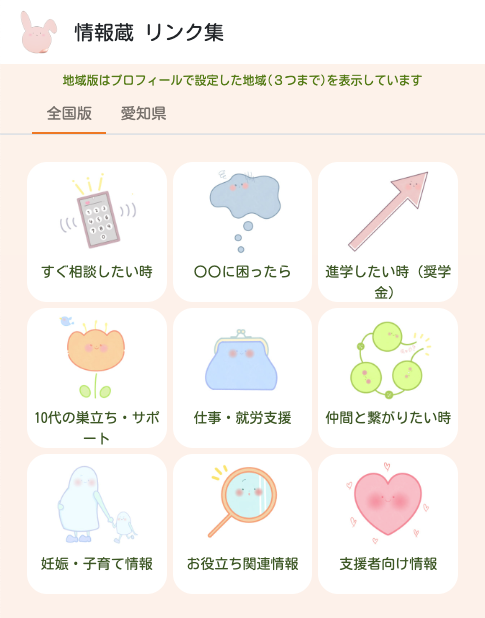
情報蔵とは、社会的養護に関する信頼できる相談機関や参考になるホームページを集めたリンク集です。
全国どこにお住まいでも相談を受け付けてくれる「全国版」と、お住まいの地域に特化した「地域版」があります。地域版は管理>プロフィール>地域1〜3にて設定している地域のリンク集が表示されるようになっています。
生活健康チェックをやってみましょう
生活健康チェックとは
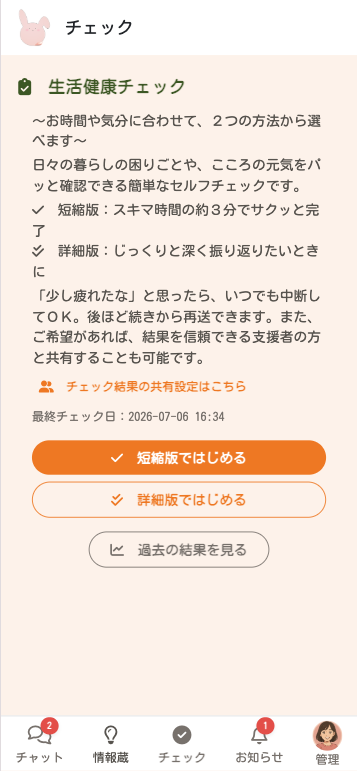
フッターの「チェック」をタップすると、生活健康チェックの画面が開きます。
生活健康チェックとは、日々の暮らしの様子や、こころの健康度のセルフチェック機能です。
「短縮版ではじめる」または「詳細版ではじめる」のボタンをタップして質問に答えていきます。
最初の質問の前に、現在のお住まいや生活状況などが前回チェックを行った時と変わりがないかどうかお尋ねします。もし変更がありましたら編集しましょう。
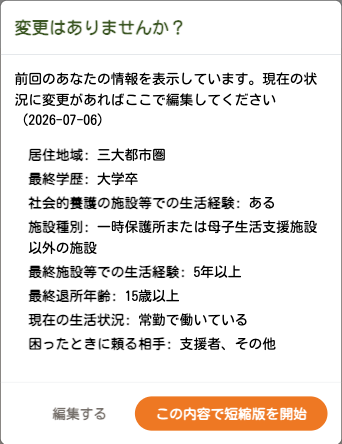
短縮版は15問、詳細版は28問で構成されています。一度に完了できない場合は中断してもデータは保存されています。続きから行う場合は同様にはじめるボタンからスタートしてください。前回のチェックが未完了の場合は、続きからはじめるか、もう一度最初からはじめるかをたずねられます。たくさん日にちが開いてしまった場合はもう一度最初からやり直すことをお勧めします。
チェックの共有設定
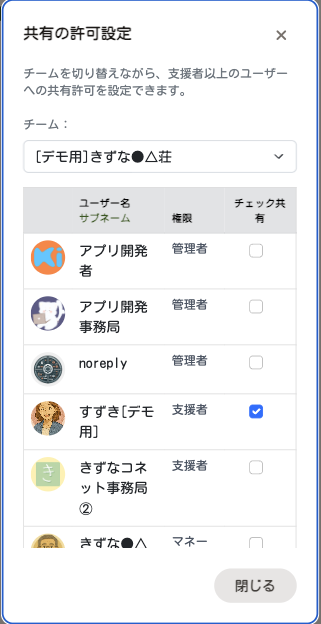
チェック結果を支援者と共有することができるようになっています。「チェック結果の共有設定はこちら」の文字をタップすると、同じチームに所属する支援者の名前が表示されます。
共有したいユーザーのチェック共有部分にチェックを入れましょう。チェックを入れると、共有相手に「〇〇さんが生活健康チェックの共有を許可しました。」というプッシュ通知が送られます。
共有許可設定をしている間は、ユーザーが生活健康チェックを行うと、毎回共有相手にプッシュ通知が送られます。
チェック結果の見方
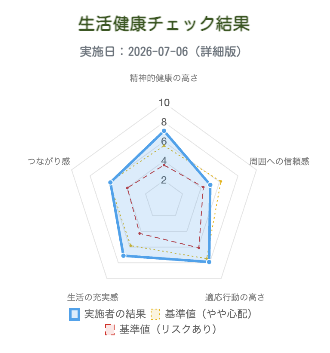
質問にすべて答えると結果が表示されます。
水色で示されている部分があなたのチェック結果です。数値が高ければ高いほど(外側に広がっていればいるほど)安定した状態であると言えます。
黄色い点線よりも内側だと「やや心配」、赤い点線よりも内側だと「リスクあり」となります。
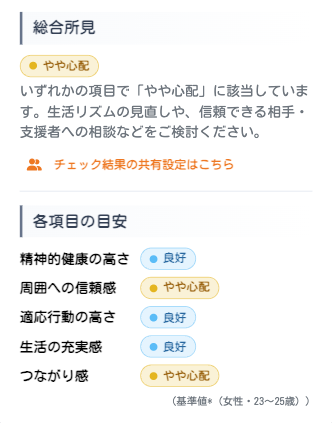
総合所見、各項目の目安も「良好」「やや心配」「リスクあり」の3段階で表示されます。
ここからもチェック結果の共有設定ができます。
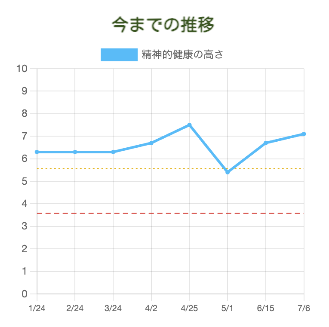
今までの結果の推移も5項目それぞれで確認することができます。
お知らせ
お知らせを確認しましょう
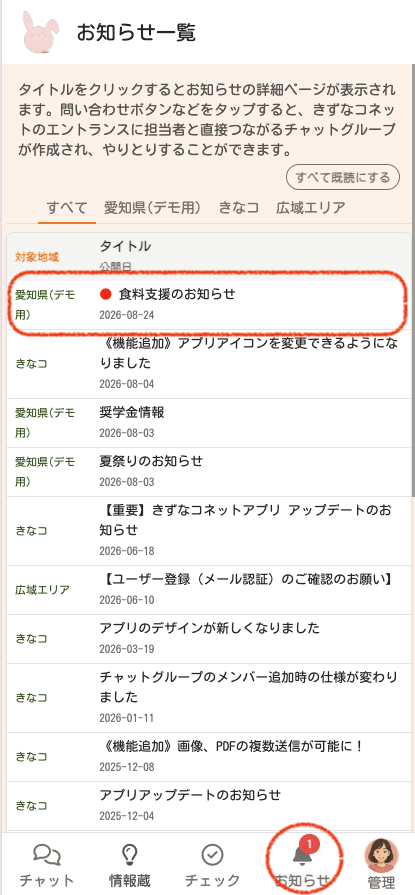
お知らせが届くと、フッターのお知らせアイコンに赤い数字が表示されます。
タップするとお知らせの一覧画面が開きます。
赤丸のついたタイトルが未読のお知らせです。
タイトル行をタップするとお知らせの詳細画面が表示されます。
お知らせ内容について問い合わせてみましょう
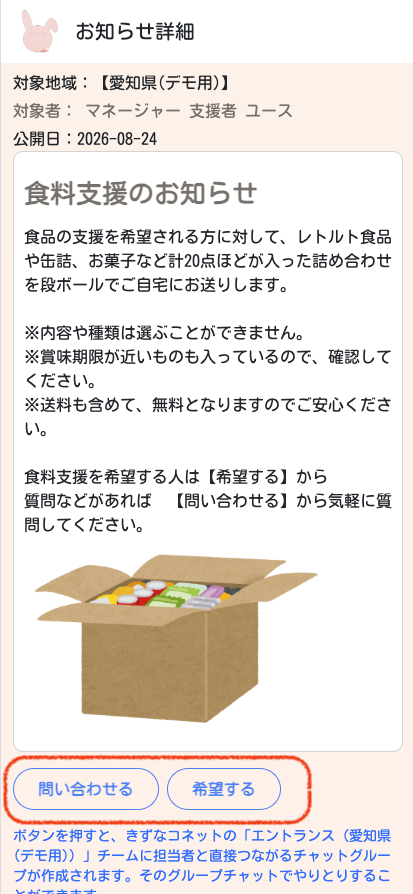
内容を確認し、気になることがあれば下の「問い合わせる」ボタンをタップします。
ボタンには「問い合わせる」のほか「希望する」「参加する」の3種類のいずれか、または複数ついていることがあります。ご自身の状況に合わせてボタンをタップしましょう。
タップするとチャットグループ自動作成の確認画面が開きます。
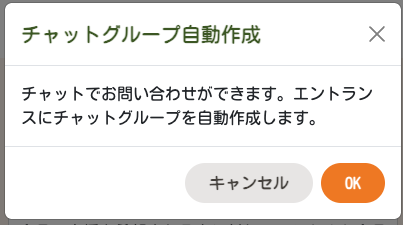
「OK」ボタンをタップすると、エントランスにあなたとこのお知らせの担当者のチャットグループが作成されます。
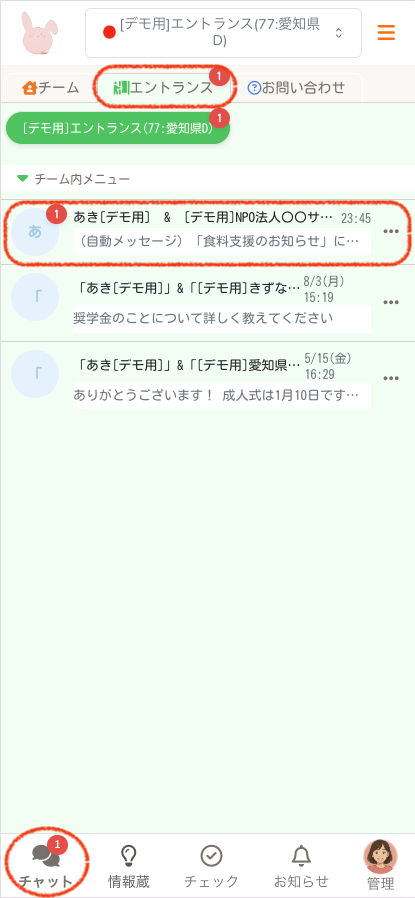
チャットのエントランスの一番上にチャットグループが作成されました。
このチャットグループで直接担当者とやり取りをします。
チャットグループ自動作成確認画面でOKをタップすると、自動的に最初のメッセージが送信されます。
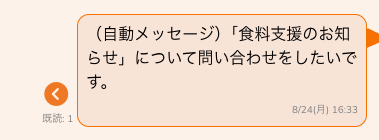
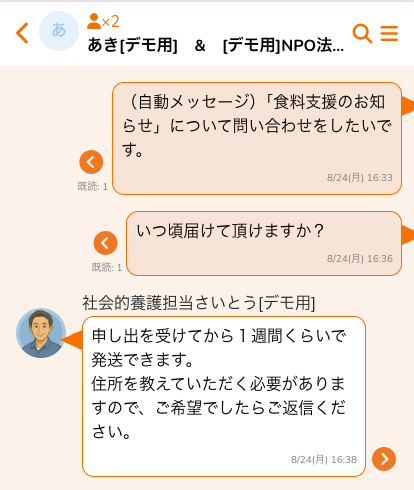
そのまま伝えたい内容をチャットし、返信が来るのを待ちます。